Pour comprendre l’usage des projections dans un logiciel de géomatique comme qGIS, il s’agit d’abord de bien distinguer
- la projection de vos données spatiales
- et la projection d’un projet QGIS englobant plusieurs sources de données
Le bon déroulement de cet exercice présuppose que vous ayez fait l’exercice d’introduction à qGIS et à la digitalisation. Si vous réussissez l’exercice, vous devriez obtenir une image similaire à celle que vous voyez ci-dessus.
Partie 1: Harmonisez les projections de plusieurs datasets et choisissez la projection du projet
- Récupérez les données de l’exercice.
- Commencez un nouveau projet QGIS.
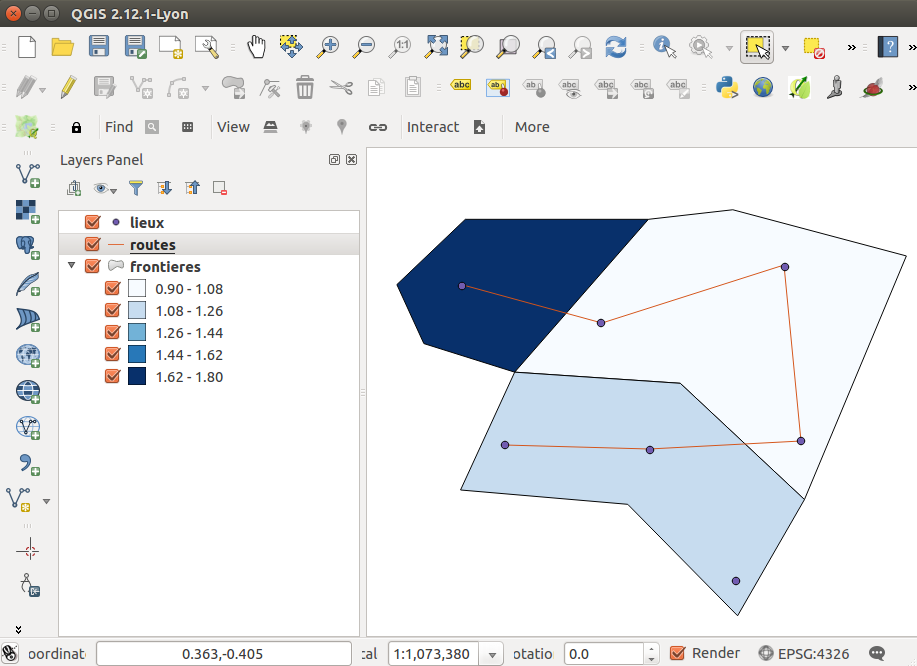
- Importez la couche des pays du monde Monde_shp_EPSG4326.
- Importez la couche suisse Suisse_shp_EPSG2056 au-dessus de la couche précédente. Ici, qGIS vous avertit que les informations de projection manquent et qu’une projection par défaut a été utilisée. En effet, elles manquent. Regardez dans le dossier unine_exercice3 pour voir quels fichiers manquent.
- Repérez où se situe la Suisse sur votre carte dans qGIS (astuce: Menu contextuel : Zoom to Layer).
- Faites en sorte que la Suisse s’aligne sur sa position dans le monde en lui attribuant la projection correcte (voir la section “Projections de couches et du projet” ci-dessous).
- Sauvegardez la couche Suisse_shp_EPSG2056. Vérifiez que le fichier stockant la projection (qpj) a bien été créé.
- Indiquez à qGIS que vous souhaitez que votre projet entier s’affiche dans la projection de Mollweide (EPSG54009, voir la section “Projections de couches et du projet” ci-dessous).
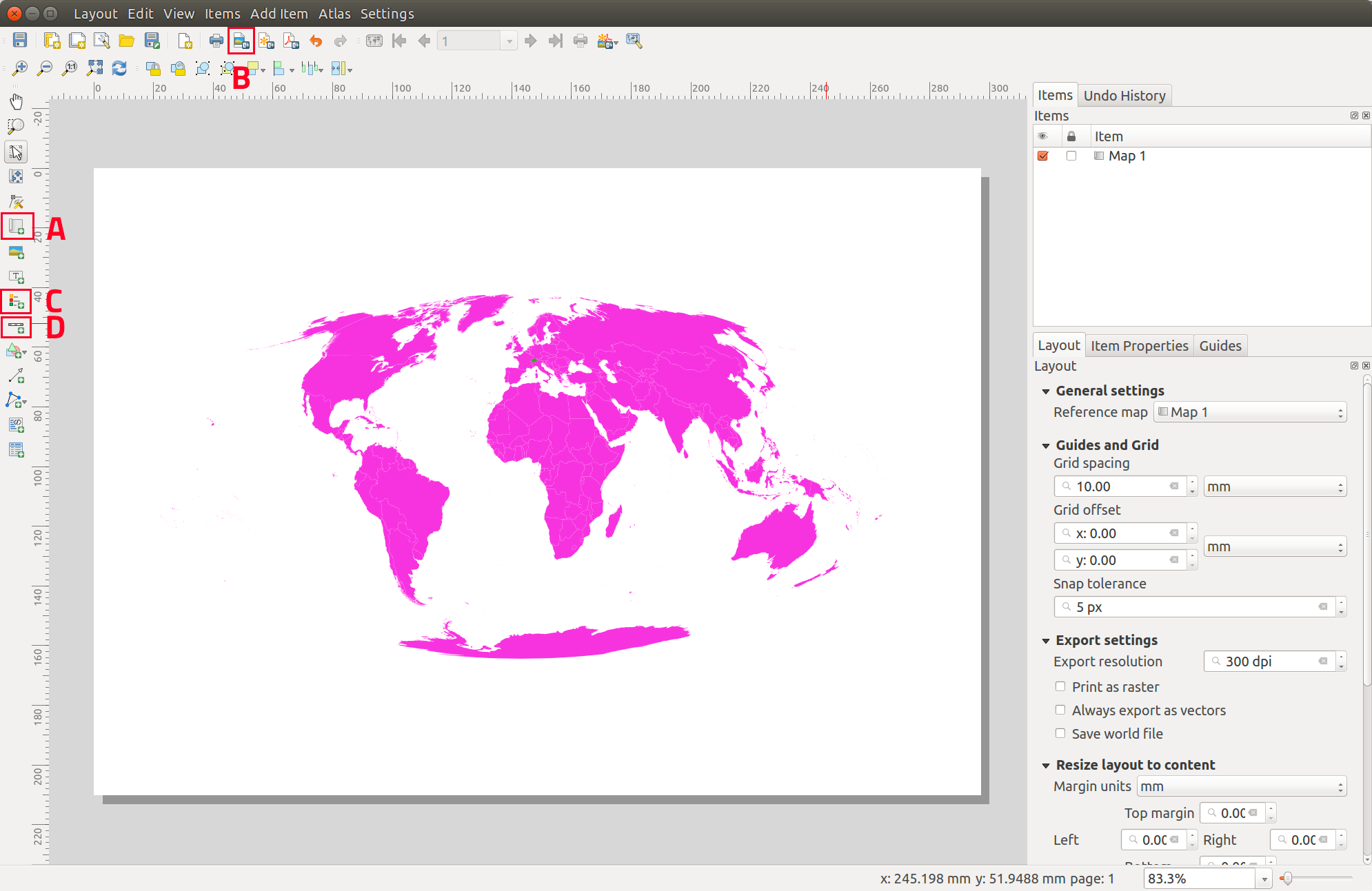
- Créez une nouvelle disposition de la carte (Menu:Project>New Print Layout ou Menu:Project>New Map Composer) nommée comme vous le souhaitez.
- Ajouter votre monde au layout.
- Ouvrez Menu:Projet>Maps>nom_de_votre_carte (ou Menu:Projet>Layouts>nom_de_votre_carte) et ajoutez d’autres éléments à votre carte, comme une légende, une échelle, etc.
- Exportez la carte sous forme d’image png.
- Fermez le Print layout et sauvegardez le projet qGIS, avec vos deux couches, sous forme d’un fichier .qgs (voir la section “map composer” ci-dessous)
Partie 2: Projections personnalisées
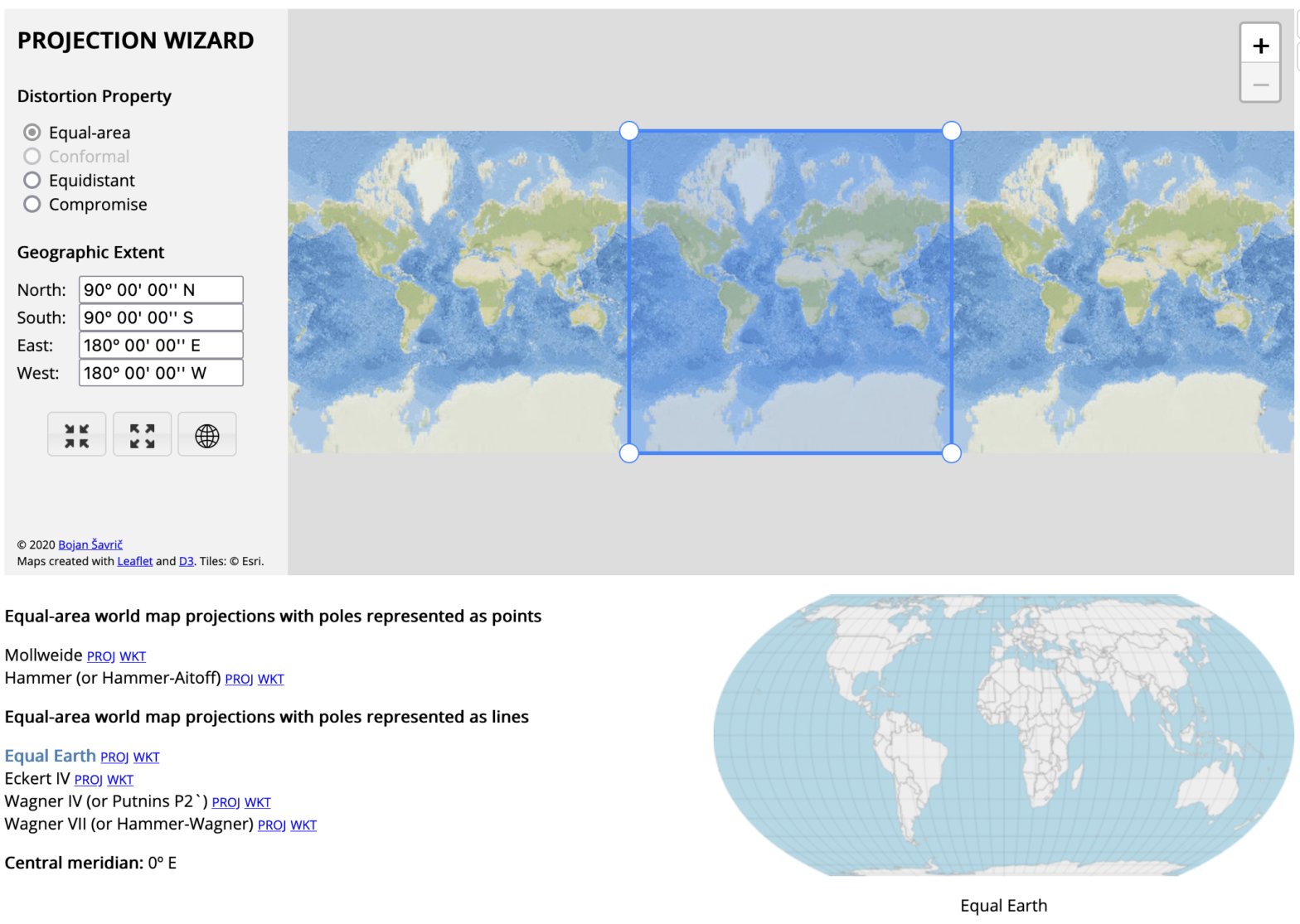
En s’appuyant sur le Projection Wizard par l’intermédiaire d’un WKT
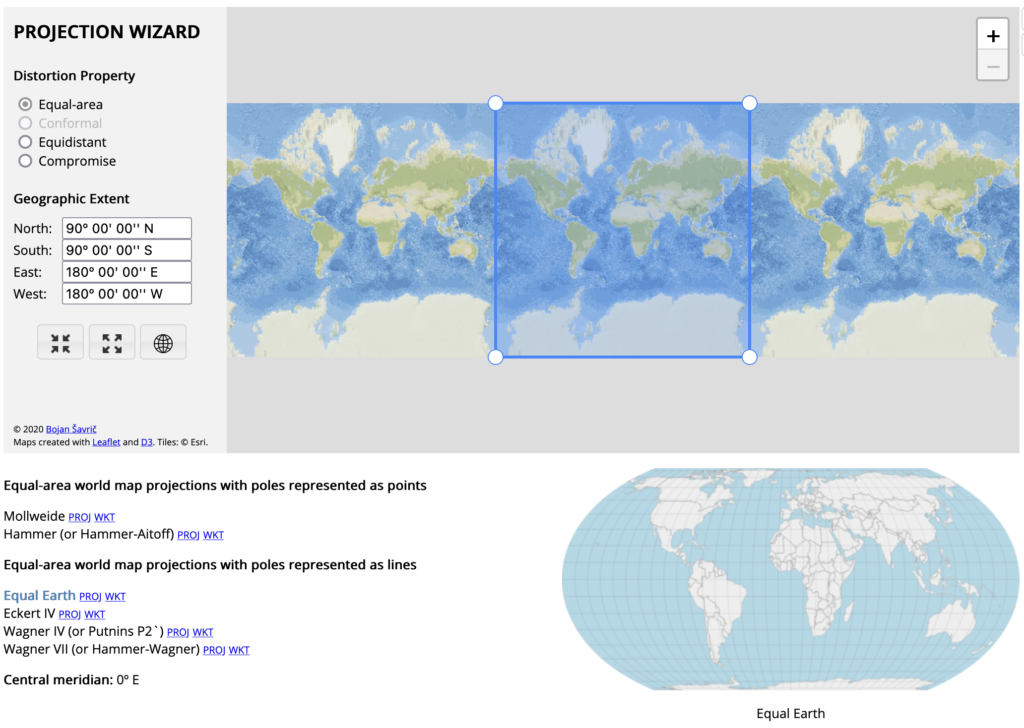
Rendez-vous sur la page https://projectionwizard.org/ et trouvez la projection idéale pour l’Australie. Appliquez ensuite cette projection à la carte que vous venez de créer dans QGIS. Pour ce faire, recopiez la définition de la projection dans le format WKT en cliquant sur le lien approprié:

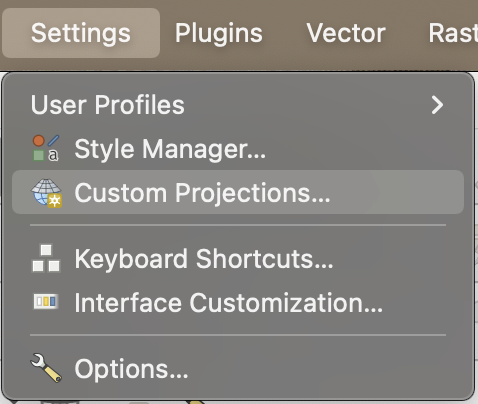
Sélectionnez Settings > Custom Projections
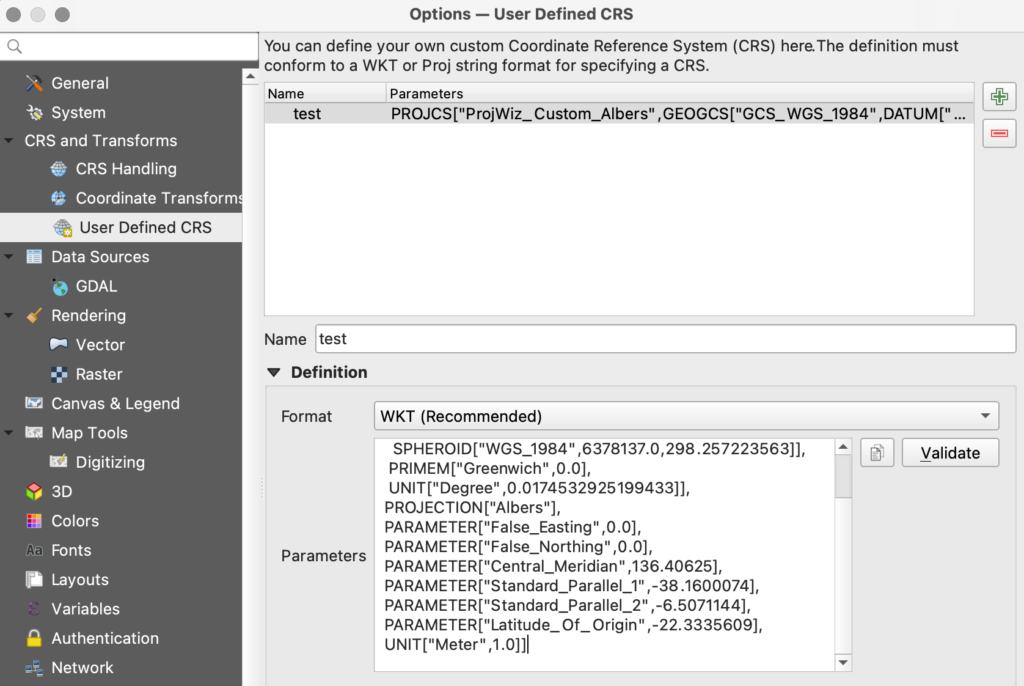
Collez la chaîne WKT dans la définition de votre projection personnalisée (donnez-lui le nom que vous souhaitez; dans l’exemple ci-dessous, je l’ai nommé test):
Puis utilisez votre projection personnalisée comme le CRS de votre carte.
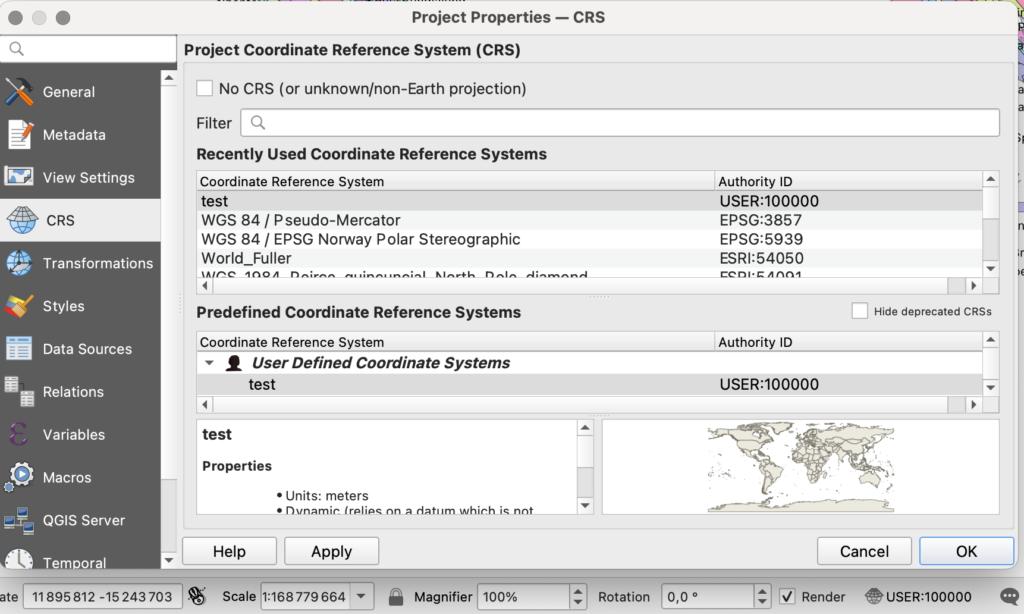
Vérifiez le résultat. Si ce dernier ressemble à l’exemple ci-dessous (carte inutilisable), faites d’autres essais jusqu’à obtenir un WKT viable. Cela en modifiant la zone sélectionnée dans ProjectionWizard.
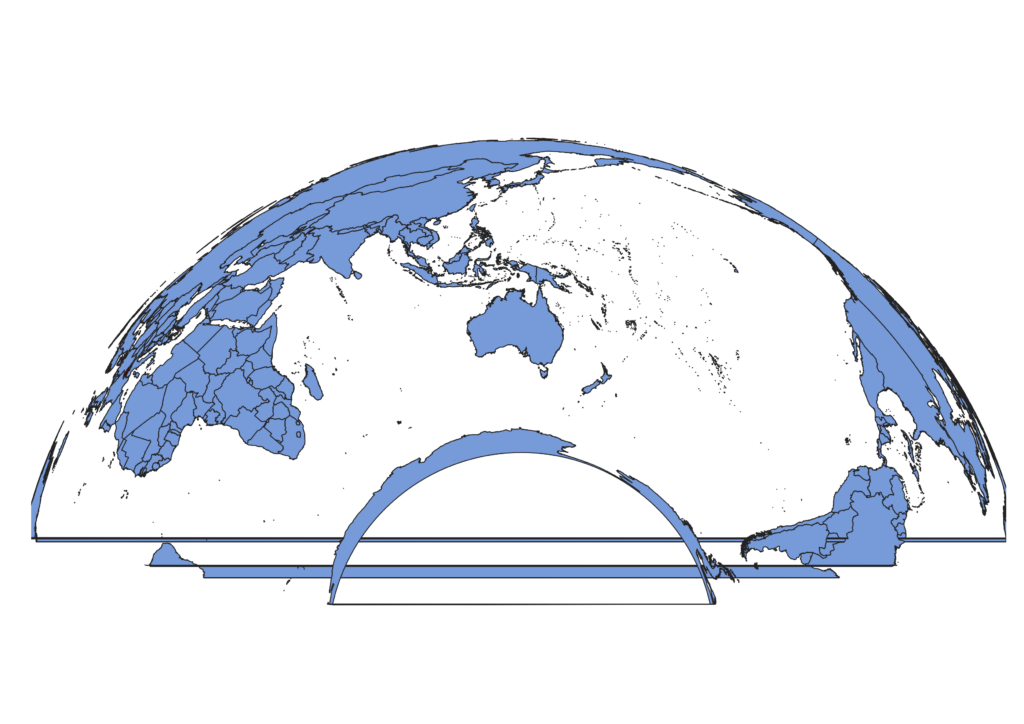
Questions à se poser: Quels polygones sont déformés? Pourquoi spécifiquement ceux-ci?
Observation: Dans ce cas spécifique, on a affaire à une distorsion évidente du polygone de l’Antarctique, car la formule de votre projection ne la prend pas en compte.
Piste: Et si vous essayiez d’inclure l’Antarctique dans la zone sélectionnée? Cela ne résout-il pas le problème?
Le résultat correct devrait ressembler à ce ceci.
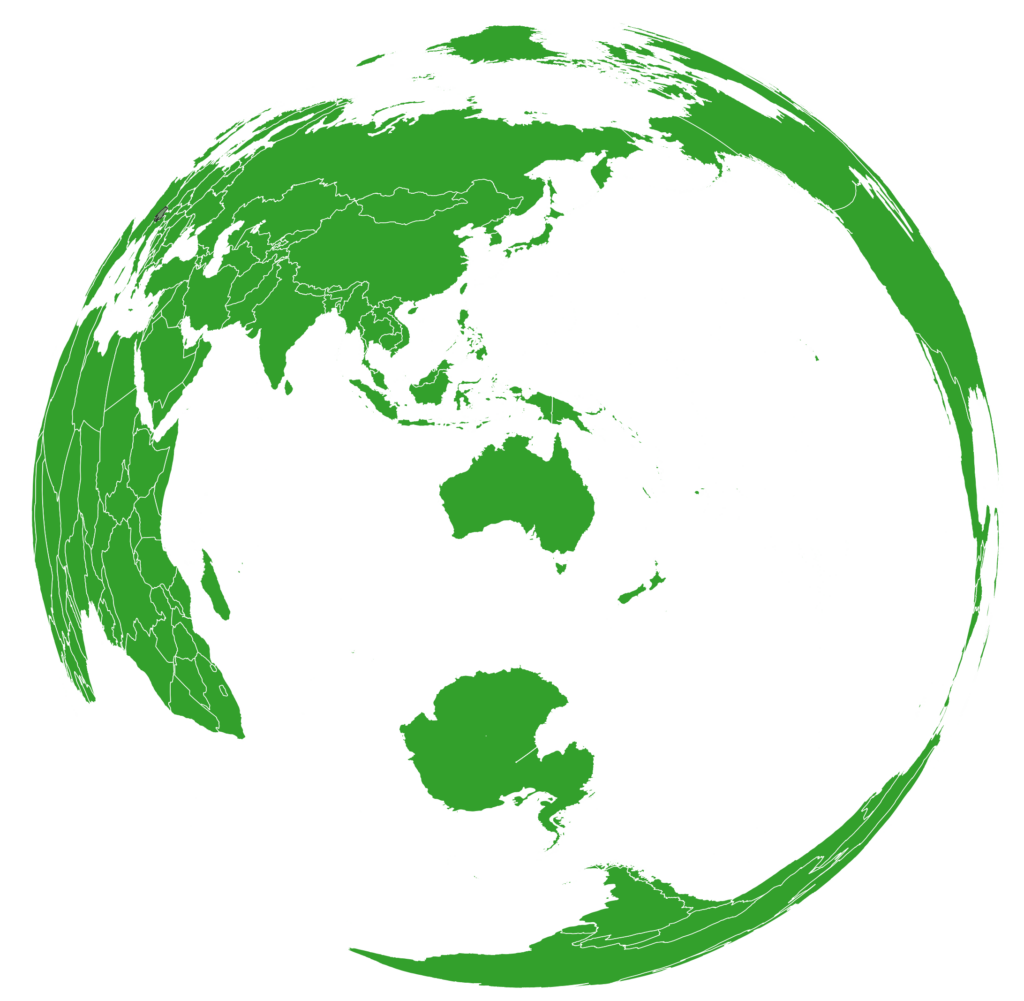
En s’appuyant sur le module Globe Builder (projections azimutales orthographiques)
Pour visualiser certaines problématiques globales, il est utile de recourir à une projection reproduisant la vue de la planète depuis l’espace. En cartographie, on obtient cette impression à l’aide d’une projection azimutale orthographique sous son aspect oblique. Le mot “orthographique” implique que la vue est modélisée depuis l’espace (plus précisément situé à l’infini géométrique, s’affranchissant des notions de tangente ou de sécante physique sur le globe), tandis que le mot “oblique” indique que l’axe de visée est incliné par rapport aux pôles (à moins que vous choisissiez une vue polaire depuis l’un des deux pôles ou une vue équatoriale, dont l’axe de projection est orthogonal à l’axe des pôles).
Pour vous faciliter la création d’une telle projection, installez le module Globe Builder.
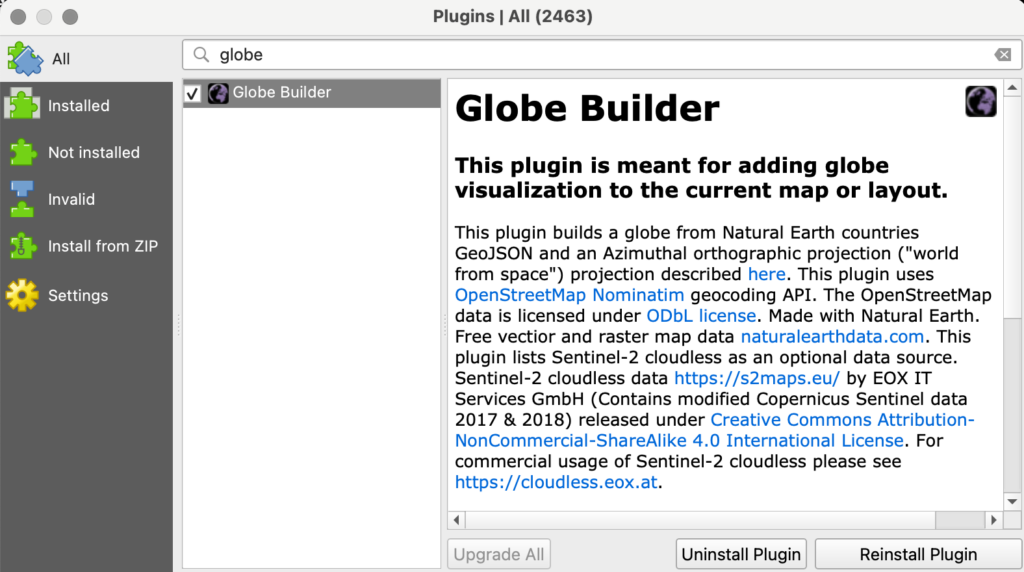
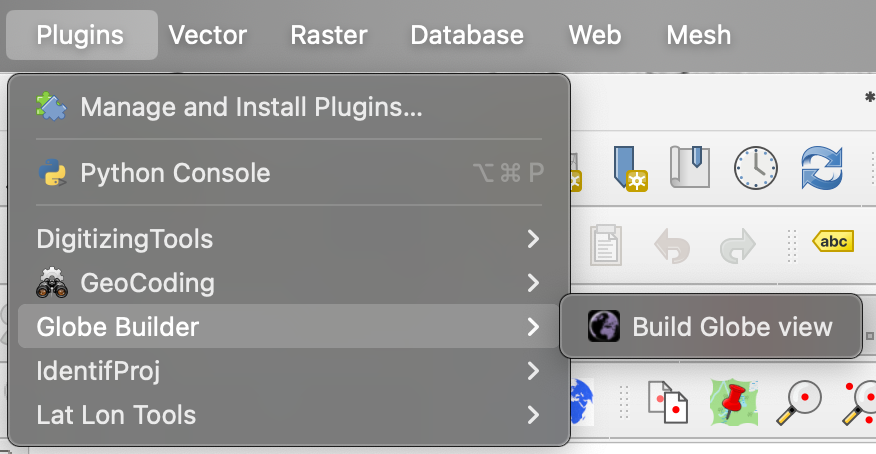
Activez le module “Build Globe View” depuis le menu (vous trouverez aussi le bouton correspondant dans la barre des boutons):
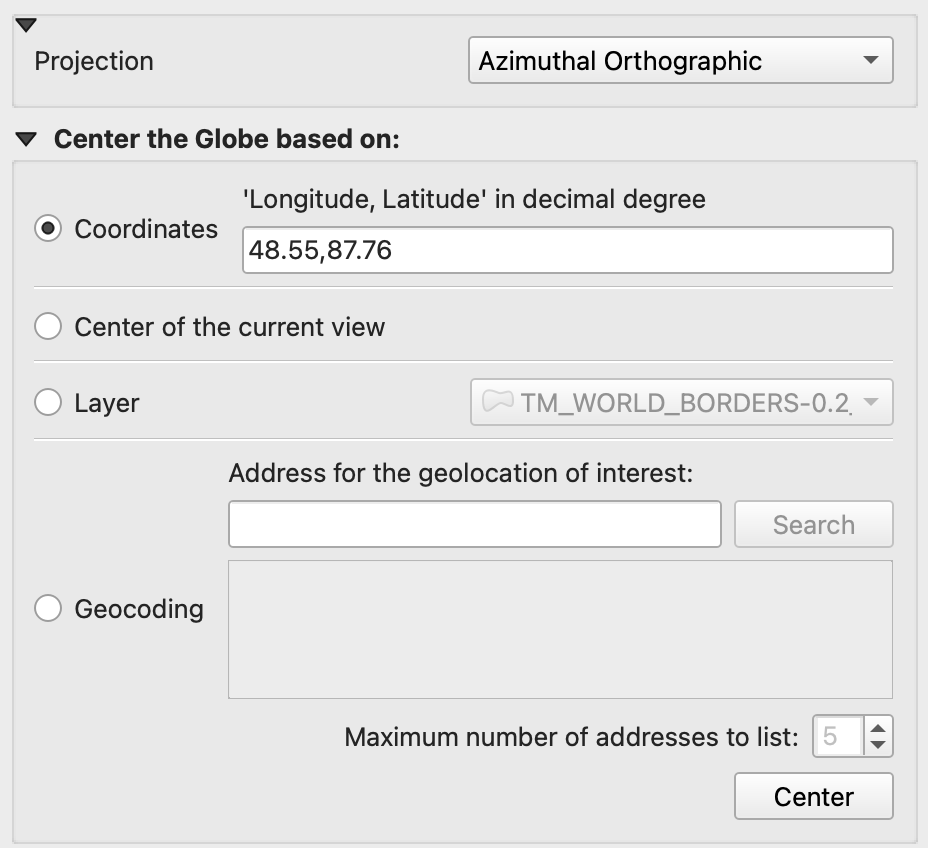
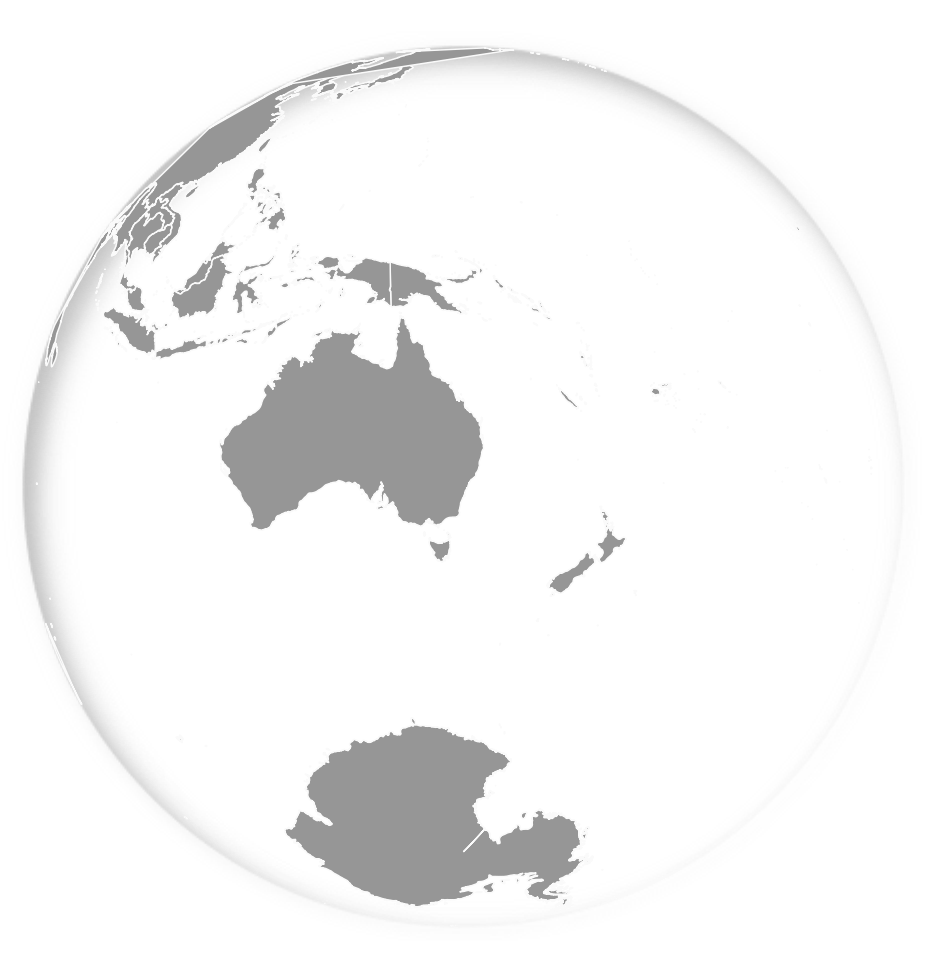
Choisissez une projection “Azimutal Orthographic”, insérez les coordonnées sur lesquels centrer votre carte (dans votre cas, trouvez ceux de Sydney par le moyen de votre choix), et cliquez sur le bouton “Center”.
Quelle différence voyez-vous avec la projection (probablement Albers) que vous avez obtenu à l’aide du Projeciton Wizard? À quoi tient cette différence?
Projection de couches et de projets
Comme dans tous les travaux avec un logiciel de SIG, il convient de distinguer entre les paramètres de couches individuelles et de paramètres s’appliquant à l’ensemble du projet. Cela est particulièrement important en vous occupant de projections cartographiques.
Attribuer une projection à une couche cartographique individuelle
Pour accéder aux propriétés d’une couche, comme la table des attributs ou les propriétés, utilisez le menu contextuel. Click droit sur Windows ou avec la souris; Click 2-doigts sur le pad d’un Mac. Ce menu contextuel donne aussi accès à la fonction “Zoom to Layer“.

La propriété “source” d’une couche permet aussi de définir sa projection (coordinate reference system), soit en choisissant dans le menu déroulant, soit en ouvrant l’interface complète du choix de projection avec le bouton à côté du menu déroulant.
Si les données de projection d’une couche manquent, il faut les deviner. Certains éléments peuvent vous aider comme par exemple le nom du pays. Les cartes en provenance de France, par exemple, utilisent souvent une projection Lambert Conformal Conic, (Zone I, II, III ou IV). L’Allemagne utilise souvent une projection Gauß-Krüger. La Suisse utilise d’habitude une projection CH1903. D’autre fois, le numéro EPSG de la projection peut être indiqué dans le nom du fichier de vos données géographiques…

Définir la projection d’un projet
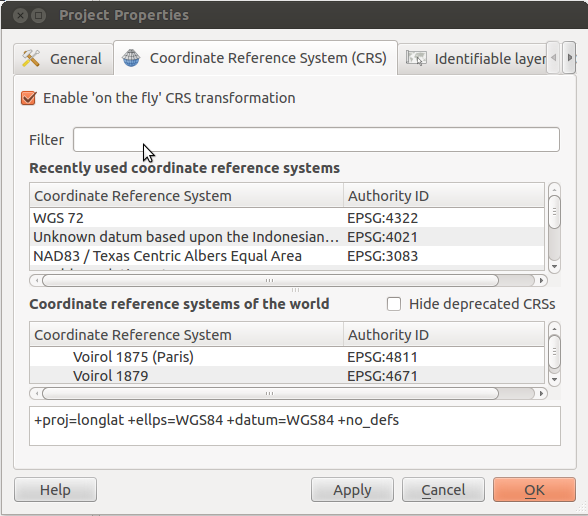
Allez dans Meu:Project >Project Properties. Choisissez ensuite la projection de votre choix.
Le map composer (print layout)
Le map composer (print layout) sert à mettre votre carte en page sur une feuille de papier, p. ex. format A4 large, et de l’imprimer, ou encore de l’exporter sous forme d’image raster (png), de pdf ou d’image vectorielle (svg).
Pour post-traiter votre image avec Illustrator, exportez en PDF. Pour post-traiter avec Inkscape, exportez en SVG. Cela dit, une mise en page poussée peut être réalisée directement dans le map composer. La carte liée ici a été entièrement réalisée dans le map composer.
Dans le map composer (print layout), le bouton A sert à ajouter une carte avec les couches actuelles sur le plan de travail. D’autres boutons servent à ajouter, par exemple, une légende (C) une échelle cartographique (D). Essayez-les.
Pour exporter la carte sous forme d’image PNG, utilisez le bouton B.